しばらくBlog書いてなかったですが、ちょと残しておきたいページがあるので、メモがわりに。
セキュリティソフトを入れる場合、企業向けには、ノートンのインターネットセキュリティしか入れません。
個人的には、日本で出回っているウイルスソフトの中では一番信頼できるだろうと思っていたので、個人の場合はあまり気にしませんが、仕事に使うとなると、ウイルス感染してPCが使えなくなると、会社の損害になりかねないので、他のウィルスソフトに比べる価格が高い(3USER分入れれるのでそう考えるとそうでもないかもしれませんが)ですが、もうすでに他のウィルスソフトが入っていないかぎりはノートンを入れます。
今日、ウィルスソフトの比較評価 2011年というページを見つけました。
http://www.bestsecurity.jp/
ESET Smart Security というソフトがいいようですが、知名度の項目が × になっているようにほとんど日本では使われていないようです。
どうしても解決できそうもない場合、ノートンでは、何度かリモートで解決してもらったことがあります。ESET Smart Security のサービスはどうなんだろう。
よさそうだけれど、実際、企業に導入するのは、いままで触ったことがない分、リスク(こちら側のスキルの問題)があるかな。
現在、ノートンが世界シェア No.1なのでやはりノートンが無難か。
第三者独立機関による各ウイルスソフトの検証データ(2010年現在)を見ると各ソフトごとに特徴があるよう。
http://www.bestsecurity.jp/comparison/
2~3年前のノートンは、すごく重たかったけど、最近のものは、だいぶんましになったよう。
比較の中に下の2つが入っていたら良かったんですが
KINGSOFT Internet Security 2011 (広告付きの無料ソフト)
Microsoft Security Essentials (マイクロソフトが出しているセキュリティソフト)
私のPC環境では、PC3台はノートン(仕事用)、2台はEssentials(テスト、趣味用)を入れてます。
2011年6月4日土曜日

2011年5月5日木曜日
ステップメールサービス
最近よく言われるステップメール、そのサービスを提供するサイト
楽メールPRO http://www.raku-mail.com/
DRM http://www.123marketing.jp/drm/free_DRM.php
オートビズ http://autobiz.jp/
今後、使うことがあるかもしれないので、メモしとこ。
楽メールPRO http://www.raku-mail.com/
DRM http://www.123marketing.jp/drm/free_DRM.php
オートビズ http://autobiz.jp/
今後、使うことがあるかもしれないので、メモしとこ。
2011年4月18日月曜日
WinXPからWin7移行 ― メール編
WinXPからWin7にソフトやデータを移行する場合についての覚え書きです。
今回は、Windows XPの標準メールソフト「Outlook Express 6」から、Windows 7の「Outlook 2010」への移行方法という解りやすいサイトがあったので載せておきます。
Outlook Express 6からOutlook 2010に移行する
http://azby.fmworld.net/support/ikou/mail/outlookexpress/outlook2010/
今回は、Windows XPの標準メールソフト「Outlook Express 6」から、Windows 7の「Outlook 2010」への移行方法という解りやすいサイトがあったので載せておきます。
Outlook Express 6からOutlook 2010に移行する
http://azby.fmworld.net/support/ikou/mail/outlookexpress/outlook2010/
2011年4月17日日曜日
ソーシャルストリームの文字数
先日、UstreamのソーシャルストリームでTwitterとFBの両方にチェク入れて投稿した。
文字数は文章と参考URLで、Twitterの文字数制限である約140文字にして投稿。
ですが、URLのりんく切れになりました。詳しい人に聞いたところ、
短縮URLサービスbit.lyの使い方、参考サイト
http://nanapi.jp/12539/
ハッシュタグとは
ツイッターのツイートの中の #xxxx を、ハッシュタグって言います。
# は、日本語では「井桁」または「番号記号」、英語(特に北米)では「パウンド」または「ハッシュ」とも読む。
ある特定の話題についてつぶやくときに、その話題ごとに誰かが決めた「タグ」をつけ、そして、誰かがその話題についてのツイートを検索したいときにはそのハッシュタグで Twitter の中を検索します。
もともと、このハッシュタグは hashtag.org というサイトで、使いたいハッシュタグをこのサイトに事前登録する自主ルールだったが、特にここで登録しなくても問題ないようです。
Ustreamはこのハッシュタグを自動でつけるということのようです。
文字数は文章と参考URLで、Twitterの文字数制限である約140文字にして投稿。
ですが、URLのりんく切れになりました。詳しい人に聞いたところ、
twitterの文字数制限は140文字ですね。ただUstの場合、自動でハッシュタグがくっつくので100文字ぐらいにした方がいいですよ。なのでURLは、bit.lyなどの短縮URLを利用するといいですよ。ご参考まで。だそうです。といってもハッシュタグ、bit.lyという言葉が解らないのでちょと調べときます。
短縮URLサービスbit.lyの使い方、参考サイト
http://nanapi.jp/12539/
ハッシュタグとは
ツイッターのツイートの中の #xxxx を、ハッシュタグって言います。
# は、日本語では「井桁」または「番号記号」、英語(特に北米)では「パウンド」または「ハッシュ」とも読む。
ある特定の話題についてつぶやくときに、その話題ごとに誰かが決めた「タグ」をつけ、そして、誰かがその話題についてのツイートを検索したいときにはそのハッシュタグで Twitter の中を検索します。
もともと、このハッシュタグは hashtag.org というサイトで、使いたいハッシュタグをこのサイトに事前登録する自主ルールだったが、特にここで登録しなくても問題ないようです。
Ustreamはこのハッシュタグを自動でつけるということのようです。
サジェスト機能で第2ワードを調べる
サジェスト機能は、検索フォームに文字を入力していくと、途中から文字の入力を補ったり、その言葉を含む関連検索語を表示する機能です。 ここから、潜在ニーズが解る。
楽天市場の検索窓のサジェスト機能
http://www.rakuten.co.jp/
Yahoo!ショッピングのサジェスト機能
http://shopping.yahoo.co.jp/
Yahoo!オークションのサジェスト機能
http://auctions.yahoo.co.jp/
Yahoo!検索エンジンのサジェスト機能
http://search.yahoo.co.jp/
Google検索エンジンのサジェスト機能
http://www.google.co.jp/
Google Insights for Searchの注目検索クエリ
http://www.google.com/insights/search/
---------------------------------------------------------------------------------
楽天キーワードランキングで先週より伸びたキーワード。
http://ranking.rakuten.co.jp/keyword/
参考動画
http://www.youtube.com/watch?v=KOGxQPON85Q
楽天市場の検索窓のサジェスト機能
http://www.rakuten.co.jp/
Yahoo!ショッピングのサジェスト機能
http://shopping.yahoo.co.jp/
Yahoo!オークションのサジェスト機能
http://auctions.yahoo.co.jp/
Yahoo!検索エンジンのサジェスト機能
http://search.yahoo.co.jp/
Google検索エンジンのサジェスト機能
http://www.google.co.jp/
Google Insights for Searchの注目検索クエリ
http://www.google.com/insights/search/
---------------------------------------------------------------------------------
楽天キーワードランキングで先週より伸びたキーワード。
http://ranking.rakuten.co.jp/keyword/
参考動画
http://www.youtube.com/watch?v=KOGxQPON85Q
2011年4月12日火曜日
2011年4月9日土曜日
Facebookのコメント欄追加(テスト)
Facebookコメント機能を追加手順。
Create an App
http://developers.facebook.com/setup
でアプリIDを取得、ソーシャルプラグインのCommentsのページから
http://developers.facebook.com/docs/reference/plugins/comments/
注)サイトURLは、/(スラッシュ)または?で終わるか必要がある。
htmlで終わる場合は最後に?を付ければ動作するようです。
Get Codeでコード取得、言語の設定部分のコードを修正する。
en_US ⇒ ja_JP
どうもうまく動いてくれないようです。フェースブック側にはここから
書かれた内容は反映されたようですが、それに対するコメントが
こちらのブログに反映されないです。
Googleのブログやサイトでは無理か?
Facebook、新コメント・プラグインを発表―Google、Twitterは協力を拒否〔実例は元記事参照〕
Facebook使いにくい
頑張ってFacebookを使おうと思っていますが、なんでこんなに使いにくいの。
ウォールのテスト投稿を削除しようと思ったがどうしていいか解らず・・・・
グーグルで検索してようやく解った。
マウスをコメント投稿の右上にあてないと削除の表示が出てこない。
意図して表示されないようになっているのとは思うが、そこに何らかの操作ボタン
があるぐらいは解るようにしてもらいたいものです。
でも、解らない部分がまだあります。コメント欄によって表示が×と歯車?の2種類でてくる。
何の違い?


ウォールのテスト投稿を削除しようと思ったがどうしていいか解らず・・・・
グーグルで検索してようやく解った。
マウスをコメント投稿の右上にあてないと削除の表示が出てこない。
意図して表示されないようになっているのとは思うが、そこに何らかの操作ボタン
があるぐらいは解るようにしてもらいたいものです。
でも、解らない部分がまだあります。コメント欄によって表示が×と歯車?の2種類でてくる。
何の違い?
2011年4月7日木曜日
Googleの雑誌Think Quarterly
googleが雑誌をだしたようです。
http://www.ebook2forum.com/members/2011/03/google-publishes-think-quarterly/
http://thinkquarterly.co.uk/
脳の部分をクリックすると見れます。
次から次えといろいろなものが出てきます。
ダウンロード型のEbookからクラウド型のEbookに代わっていくのかな。
http://www.ebook2forum.com/members/2011/03/google-publishes-think-quarterly/
http://thinkquarterly.co.uk/
脳の部分をクリックすると見れます。
次から次えといろいろなものが出てきます。
ダウンロード型のEbookからクラウド型のEbookに代わっていくのかな。
2011年4月5日火曜日
大前研一 家計と個人消費の現状
日本経済メルトダウンの危機!大前研一 家計と個人消費の現状
http://www.youtube.com/watch?feature=player_embedded&v=vDtbsQXrqAE#at=21
きついな~・・・・、でも、がんばれ日本。
http://www.youtube.com/watch?feature=player_embedded&v=vDtbsQXrqAE#at=21
きついな~・・・・、でも、がんばれ日本。
田原 総一朗×孫 正義 対談 ~東日本大震災について~
孫社長、個人で100億円の寄付。引退するまでの報酬を全額も寄付。
USTREAM 長時間ですがおすすめ。
田原 総一朗×孫 正義 対談 ~東日本大震災について~
http://www.ustream.tv/recorded/13747656
エネルギーについて考えさせられます。
USTREAM 長時間ですがおすすめ。
田原 総一朗×孫 正義 対談 ~東日本大震災について~
http://www.ustream.tv/recorded/13747656
エネルギーについて考えさせられます。

2011年3月24日木曜日
パスワード一括管理(LastPass) - 作業の効率化
インターネットをしていると避けて通れないのが、ユーザー登録。
健忘症なので、アカウントとパスワードをよく忘れます。
よさそうなツールがあるので入れてみました。
参考サイト
LastPass パスワード一括管理ソフト(無料)
ちょと使ってみましたが、めちゃめちゃ楽になりそう。
健忘症なので、アカウントとパスワードをよく忘れます。
よさそうなツールがあるので入れてみました。
参考サイト
LastPass パスワード一括管理ソフト(無料)
ちょと使ってみましたが、めちゃめちゃ楽になりそう。
2011年3月22日火曜日
Google プレイスに登録はできたが・・・
Google プレイスに表示されるようになりました。
ちょと失敗したことですが、
Googleプレイスの作成時のアカウントを、個人で使っているアカウント(メールアドレス)を使ってしまったこと。
説明すると長くなるので
詳しくは、Googleのヘルプフォーラムに質問した内容を
アカウントの変更について
教訓、ビジネスと個人で使うアカウントは分けること。
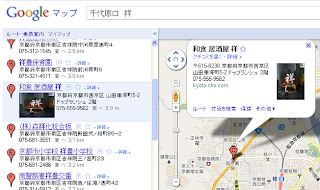
ちょと失敗したことですが、
Googleプレイスの作成時のアカウントを、個人で使っているアカウント(メールアドレス)を使ってしまったこと。
説明すると長くなるので
詳しくは、Googleのヘルプフォーラムに質問した内容を
アカウントの変更について
教訓、ビジネスと個人で使うアカウントは分けること。
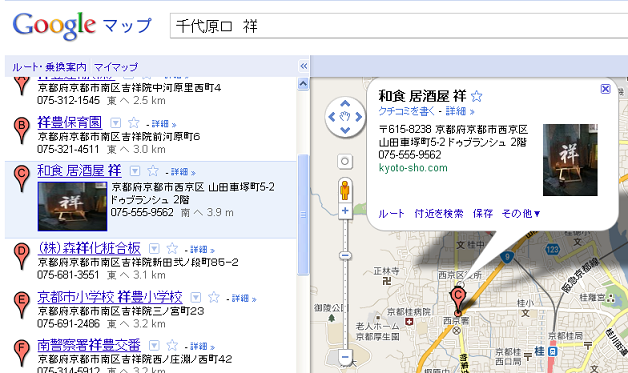
2011年3月21日月曜日
メモリ追加
知人のメモリを追加しました。作業内容を残しておく。
PCスペック
NECノートパソコン Lave LL900/BD
OS Windows XP
CPU PentiumM 1.6GHz
メモリ 512MB
「最近、動作が非常に遅くなったけどなんとかならない。」という相談。
動作が非常に遅くなったという相談がここ最近、非常多くなっています。
たいていの原因は、Windows Update(OSプログラムの更新) に伴い、OS事態の動きが重くなっていること。アプリケーションソフト(セキュリティソフトなど)自体のアップデート(プログラムの更新)によりプログラムの実行量が増えたこと。
もう少し詳しく話すと、
Windows Updateは、OSプログラムの不具合修正やセキュリティ対策の為に必要な作業です。
注:基本的にはすべきですが、それに伴うアプリケーションソフト等の不具合が発生することもあるので注意も必要です。
セキュリティソフトなどは、日々、ウィルスが誕生していることもあり、それを発見し削除する為のプログラムが増えてきます。(厳密に言えば、プログラムの作りこみ方で変わってくるのですが。)
Windows XP も発売当初から、かなりのWindows Updateが行われ、購入時には、初期スペックで十分であったパソコンの性能が、上記のような、いろいろな要因によって足らなくなってきている為です。
改善する為の最も有効な方法は、メモリの追加です。
今回は、1GBのメモリを追加しました。
但し、今回のノートPCの場合、メモリを追加するスロットは1つで、すでに256MBが付いているため、この256MBを1GBに交換(1256MBにします)。
作業完了後の確認
IE(インターネットエクスプローラー)でインターネット接続してみるが、あまり改善されていないような?、表示が遅い。?????
こういう場合、バックでなにかしらのプログラムが動いている場合がある。
まず、手動でWindows Updateを実行し、重要な更新はありませんの状態までする。
表示が遅い。?????
右下のアイコンにJAVAアップデートのマークが現れた、この影響もあるのか。

ここで少し説明 JAVA とは
参考URL
Java テクノロジとは何ですか? なぜ必要なのですか?
windowsにおけるjavaのupdateがうざい
vista以降のOSではUACに少し注意が必要。
JAVAをアップデートした。

もう一つ確認しておくべきは、いらないプログラムが動いていないか。
確認の方法は、CtrlキーとAltキーとDeleteキーの3つのキーを同時に押し
Windows タスクマネージャーを表示し、不要なプログラムが動いていないかを見てみる。
(下の図はこのブログを作成中に表示したもの)

知人のノートPCでは、IE以外のプログラムを起動したつもりはないが、IE以外に1つのプログラムが動いているよう。そのプログラムはプリインストール(パソコンを買った時についていたソフト)で、使わないようなのでアンインストール(削除)した。
インターネットのページ表示速度が改善。
作業完了。
PCスペック
NECノートパソコン Lave LL900/BD
OS Windows XP
CPU PentiumM 1.6GHz
メモリ 512MB
「最近、動作が非常に遅くなったけどなんとかならない。」という相談。
動作が非常に遅くなったという相談がここ最近、非常多くなっています。
たいていの原因は、Windows Update(OSプログラムの更新) に伴い、OS事態の動きが重くなっていること。アプリケーションソフト(セキュリティソフトなど)自体のアップデート(プログラムの更新)によりプログラムの実行量が増えたこと。
もう少し詳しく話すと、
Windows Updateは、OSプログラムの不具合修正やセキュリティ対策の為に必要な作業です。
注:基本的にはすべきですが、それに伴うアプリケーションソフト等の不具合が発生することもあるので注意も必要です。
セキュリティソフトなどは、日々、ウィルスが誕生していることもあり、それを発見し削除する為のプログラムが増えてきます。(厳密に言えば、プログラムの作りこみ方で変わってくるのですが。)
Windows XP も発売当初から、かなりのWindows Updateが行われ、購入時には、初期スペックで十分であったパソコンの性能が、上記のような、いろいろな要因によって足らなくなってきている為です。
改善する為の最も有効な方法は、メモリの追加です。
今回は、1GBのメモリを追加しました。
但し、今回のノートPCの場合、メモリを追加するスロットは1つで、すでに256MBが付いているため、この256MBを1GBに交換(1256MBにします)。
作業完了後の確認
IE(インターネットエクスプローラー)でインターネット接続してみるが、あまり改善されていないような?、表示が遅い。?????
こういう場合、バックでなにかしらのプログラムが動いている場合がある。
まず、手動でWindows Updateを実行し、重要な更新はありませんの状態までする。
表示が遅い。?????
右下のアイコンにJAVAアップデートのマークが現れた、この影響もあるのか。
ここで少し説明 JAVA とは
参考URL
Java テクノロジとは何ですか? なぜ必要なのですか?
windowsにおけるjavaのupdateがうざい
vista以降のOSではUACに少し注意が必要。
JAVAをアップデートした。
もう一つ確認しておくべきは、いらないプログラムが動いていないか。
確認の方法は、CtrlキーとAltキーとDeleteキーの3つのキーを同時に押し
Windows タスクマネージャーを表示し、不要なプログラムが動いていないかを見てみる。
(下の図はこのブログを作成中に表示したもの)

知人のノートPCでは、IE以外のプログラムを起動したつもりはないが、IE以外に1つのプログラムが動いているよう。そのプログラムはプリインストール(パソコンを買った時についていたソフト)で、使わないようなのでアンインストール(削除)した。
インターネットのページ表示速度が改善。
作業完了。
2011年3月20日日曜日
コンプライアンスをブログの右上に追加しました。
コンプライアンスという言葉でいいのかな?
ちょと言葉の使い方に不安がありますが、
このブログの記載内容を参考にして作業した結果、パソコンの調子が悪くなったなどの悲しいことにならないようにしたいので表記しました。
ちょと言葉の使い方に不安がありますが、
このブログの記載内容を参考にして作業した結果、パソコンの調子が悪くなったなどの悲しいことにならないようにしたいので表記しました。
2011年3月17日木曜日
google sitemap の登録
google sitemap の登録方法についての覚書です。
現時点では、正しいかどうかわからないのですが、作業内容を残しておきます。
1、sitemap.xmlの作成とファイルアップロード
①PC用は最初 GWebCrawler & Sitemap Creator で作成したのですが
作成方法が間違っていたのか
日付の値が無効です。 というエラーが発生した為、
以下のサイトを参考に
Step2:Google Sitemapを作る
サイトマッププラス(ウェブ上でsitemap.xmlを作成できるツール)で作成。
http://www.domain.com/ にsitemap.xml ファイルをアップロード。
②携帯用は
Mobile Sitemap Creator v0.1.1 で作成。
携帯用のファイルは m フォルダ内に作成しているので
http://www.domein.com/m/ に携帯用 sitemap.xml ファイルをアップロード。
2、Google ウェブマスターツールでサイトマップを送信

現時点では、正しいかどうかわからないのですが、作業内容を残しておきます。
1、sitemap.xmlの作成とファイルアップロード
①PC用は最初 GWebCrawler & Sitemap Creator で作成したのですが
作成方法が間違っていたのか
日付の値が無効です。 というエラーが発生した為、
以下のサイトを参考に
Step2:Google Sitemapを作る
サイトマッププラス(ウェブ上でsitemap.xmlを作成できるツール)で作成。
http://www.domain.com/ にsitemap.xml ファイルをアップロード。
②携帯用は
Mobile Sitemap Creator v0.1.1 で作成。
携帯用のファイルは m フォルダ内に作成しているので
http://www.domein.com/m/ に携帯用 sitemap.xml ファイルをアップロード。
2、Google ウェブマスターツールでサイトマップを送信

とりあえずHP作りました
お知り合いの料理屋さんのホームページ
とりあえずアップしました。
まだ、形ができたレベルです。
SEO対策まではできていませんが、徐々に 良くしていこうと思っています。
HPは以下のテンプレートをカスタマイズさせて頂きました。
Educational Open Source CSS Template
携帯のHPは書籍のサンプルを使わさせて頂きました。
講座の先生にはかなりお世話になりました。
PCのHP http://www.kyoto-sho.com/
携帯のHP http://www.kyoto-sho.com/m/
このページを使って、どう集客に結び付けるかが一番の大切なアウトプット。
どういうことをすればどのぐらいのアクセスに繋がるかが実際に検証できるのは非常に勉強になります。
とりあえずアップしました。
まだ、形ができたレベルです。
SEO対策まではできていませんが、徐々に 良くしていこうと思っています。
HPは以下のテンプレートをカスタマイズさせて頂きました。
Educational Open Source CSS Template
携帯のHPは書籍のサンプルを使わさせて頂きました。
講座の先生にはかなりお世話になりました。
PCのHP http://www.kyoto-sho.com/
携帯のHP http://www.kyoto-sho.com/m/
このページを使って、どう集客に結び付けるかが一番の大切なアウトプット。
どういうことをすればどのぐらいのアクセスに繋がるかが実際に検証できるのは非常に勉強になります。
titleとd e s c r i p t i o nタグ
実際、サイト構築していくと色々考えることがでてきます。
titleとd e s c r i p t i o nタグ はどんな書き方でどのぐらいの語数?
だいたい以下のように決めときます。
1、タイトル <title>
Google検索エンジン最適化ガイドの例
<title>フラワーギフト通販 ブルーメ|季節の花を全国へお届け</title>
いろいろなHPを見て調べてみると
<title>*** 社名(店舗)名|キーワードを入れた説明</title>
<title>キーワードを入れた説明|*** 社名(店舗)名</title>
というパターンが多いようです。
タイトルの語数は30文字ぐらいまでが適当かとおもいます。
2、説明<d e s c r i p t i o n>
Google検索で表示される文字数は 100文字ぐらいまではいけそうです。
それ以上は ..... の表示になるようなので
文字数の目安は 80文字ぐらいだと思います。
titleとd e s c r i p t i o nタグ はどんな書き方でどのぐらいの語数?
だいたい以下のように決めときます。
1、タイトル <title>
Google検索エンジン最適化ガイドの例
<title>フラワーギフト通販 ブルーメ|季節の花を全国へお届け</title>
いろいろなHPを見て調べてみると
<title>*** 社名(店舗)名|キーワードを入れた説明</title>
<title>キーワードを入れた説明|*** 社名(店舗)名</title>
というパターンが多いようです。
タイトルの語数は30文字ぐらいまでが適当かとおもいます。
2、説明<d e s c r i p t i o n>
Google検索で表示される文字数は 100文字ぐらいまではいけそうです。
それ以上は ..... の表示になるようなので
文字数の目安は 80文字ぐらいだと思います。
2011年3月14日月曜日
CSSで定義するフォントについて
CSSに定義するフォントですが、一般的なものはなんでしょうか。
海外のテンプレートを使う場合、日本向けのフォントに修正したほうがいいのか。
いろいろグーグルで調べてみたのですがよく解らず、とりあえず
Firefoxのアドオンツールで日本語の部分が文字化けしていたので、
以下のサイトを参考ににCSSに @charset "utf-8"; を追加
ファイルを utf-8 で保存すると文字化けしなくなりました。
参考サイト Firebugでfont-familyが文字化けする原因
海外のテンプレートを使う場合、日本向けのフォントに修正したほうがいいのか。
いろいろグーグルで調べてみたのですがよく解らず、とりあえず
font-family: "メイリオ", Meiryo "ヒラギノ角ゴ Pro W3", "Hiragino Kaku Gothic Pro", Osaka, "MS Pゴシック", "MS PGothic", sans-serif;にしておきます。
Firefoxのアドオンツールで日本語の部分が文字化けしていたので、
以下のサイトを参考ににCSSに @charset "utf-8"; を追加
ファイルを utf-8 で保存すると文字化けしなくなりました。
参考サイト Firebugでfont-familyが文字化けする原因
登録:
投稿 (Atom)