インターネットをしていると避けて通れないのが、ユーザー登録。
健忘症なので、アカウントとパスワードをよく忘れます。
よさそうなツールがあるので入れてみました。
参考サイト
LastPass パスワード一括管理ソフト(無料)
ちょと使ってみましたが、めちゃめちゃ楽になりそう。
2011年3月24日木曜日

2011年3月22日火曜日
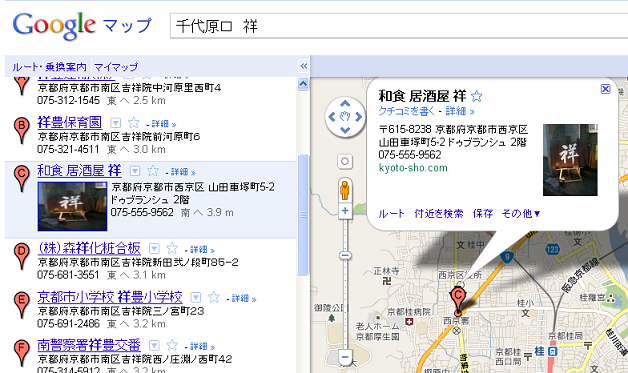
Google プレイスに登録はできたが・・・
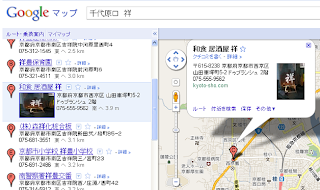
Google プレイスに表示されるようになりました。
ちょと失敗したことですが、
Googleプレイスの作成時のアカウントを、個人で使っているアカウント(メールアドレス)を使ってしまったこと。
説明すると長くなるので
詳しくは、Googleのヘルプフォーラムに質問した内容を
アカウントの変更について
教訓、ビジネスと個人で使うアカウントは分けること。
ちょと失敗したことですが、
Googleプレイスの作成時のアカウントを、個人で使っているアカウント(メールアドレス)を使ってしまったこと。
説明すると長くなるので
詳しくは、Googleのヘルプフォーラムに質問した内容を
アカウントの変更について
教訓、ビジネスと個人で使うアカウントは分けること。
2011年3月21日月曜日
メモリ追加
知人のメモリを追加しました。作業内容を残しておく。
PCスペック
NECノートパソコン Lave LL900/BD
OS Windows XP
CPU PentiumM 1.6GHz
メモリ 512MB
「最近、動作が非常に遅くなったけどなんとかならない。」という相談。
動作が非常に遅くなったという相談がここ最近、非常多くなっています。
たいていの原因は、Windows Update(OSプログラムの更新) に伴い、OS事態の動きが重くなっていること。アプリケーションソフト(セキュリティソフトなど)自体のアップデート(プログラムの更新)によりプログラムの実行量が増えたこと。
もう少し詳しく話すと、
Windows Updateは、OSプログラムの不具合修正やセキュリティ対策の為に必要な作業です。
注:基本的にはすべきですが、それに伴うアプリケーションソフト等の不具合が発生することもあるので注意も必要です。
セキュリティソフトなどは、日々、ウィルスが誕生していることもあり、それを発見し削除する為のプログラムが増えてきます。(厳密に言えば、プログラムの作りこみ方で変わってくるのですが。)
Windows XP も発売当初から、かなりのWindows Updateが行われ、購入時には、初期スペックで十分であったパソコンの性能が、上記のような、いろいろな要因によって足らなくなってきている為です。
改善する為の最も有効な方法は、メモリの追加です。
今回は、1GBのメモリを追加しました。
但し、今回のノートPCの場合、メモリを追加するスロットは1つで、すでに256MBが付いているため、この256MBを1GBに交換(1256MBにします)。
作業完了後の確認
IE(インターネットエクスプローラー)でインターネット接続してみるが、あまり改善されていないような?、表示が遅い。?????
こういう場合、バックでなにかしらのプログラムが動いている場合がある。
まず、手動でWindows Updateを実行し、重要な更新はありませんの状態までする。
表示が遅い。?????
右下のアイコンにJAVAアップデートのマークが現れた、この影響もあるのか。

ここで少し説明 JAVA とは
参考URL
Java テクノロジとは何ですか? なぜ必要なのですか?
windowsにおけるjavaのupdateがうざい
vista以降のOSではUACに少し注意が必要。
JAVAをアップデートした。

もう一つ確認しておくべきは、いらないプログラムが動いていないか。
確認の方法は、CtrlキーとAltキーとDeleteキーの3つのキーを同時に押し
Windows タスクマネージャーを表示し、不要なプログラムが動いていないかを見てみる。
(下の図はこのブログを作成中に表示したもの)

知人のノートPCでは、IE以外のプログラムを起動したつもりはないが、IE以外に1つのプログラムが動いているよう。そのプログラムはプリインストール(パソコンを買った時についていたソフト)で、使わないようなのでアンインストール(削除)した。
インターネットのページ表示速度が改善。
作業完了。
PCスペック
NECノートパソコン Lave LL900/BD
OS Windows XP
CPU PentiumM 1.6GHz
メモリ 512MB
「最近、動作が非常に遅くなったけどなんとかならない。」という相談。
動作が非常に遅くなったという相談がここ最近、非常多くなっています。
たいていの原因は、Windows Update(OSプログラムの更新) に伴い、OS事態の動きが重くなっていること。アプリケーションソフト(セキュリティソフトなど)自体のアップデート(プログラムの更新)によりプログラムの実行量が増えたこと。
もう少し詳しく話すと、
Windows Updateは、OSプログラムの不具合修正やセキュリティ対策の為に必要な作業です。
注:基本的にはすべきですが、それに伴うアプリケーションソフト等の不具合が発生することもあるので注意も必要です。
セキュリティソフトなどは、日々、ウィルスが誕生していることもあり、それを発見し削除する為のプログラムが増えてきます。(厳密に言えば、プログラムの作りこみ方で変わってくるのですが。)
Windows XP も発売当初から、かなりのWindows Updateが行われ、購入時には、初期スペックで十分であったパソコンの性能が、上記のような、いろいろな要因によって足らなくなってきている為です。
改善する為の最も有効な方法は、メモリの追加です。
今回は、1GBのメモリを追加しました。
但し、今回のノートPCの場合、メモリを追加するスロットは1つで、すでに256MBが付いているため、この256MBを1GBに交換(1256MBにします)。
作業完了後の確認
IE(インターネットエクスプローラー)でインターネット接続してみるが、あまり改善されていないような?、表示が遅い。?????
こういう場合、バックでなにかしらのプログラムが動いている場合がある。
まず、手動でWindows Updateを実行し、重要な更新はありませんの状態までする。
表示が遅い。?????
右下のアイコンにJAVAアップデートのマークが現れた、この影響もあるのか。
ここで少し説明 JAVA とは
参考URL
Java テクノロジとは何ですか? なぜ必要なのですか?
windowsにおけるjavaのupdateがうざい
vista以降のOSではUACに少し注意が必要。
JAVAをアップデートした。
もう一つ確認しておくべきは、いらないプログラムが動いていないか。
確認の方法は、CtrlキーとAltキーとDeleteキーの3つのキーを同時に押し
Windows タスクマネージャーを表示し、不要なプログラムが動いていないかを見てみる。
(下の図はこのブログを作成中に表示したもの)

知人のノートPCでは、IE以外のプログラムを起動したつもりはないが、IE以外に1つのプログラムが動いているよう。そのプログラムはプリインストール(パソコンを買った時についていたソフト)で、使わないようなのでアンインストール(削除)した。
インターネットのページ表示速度が改善。
作業完了。
2011年3月20日日曜日
コンプライアンスをブログの右上に追加しました。
コンプライアンスという言葉でいいのかな?
ちょと言葉の使い方に不安がありますが、
このブログの記載内容を参考にして作業した結果、パソコンの調子が悪くなったなどの悲しいことにならないようにしたいので表記しました。
ちょと言葉の使い方に不安がありますが、
このブログの記載内容を参考にして作業した結果、パソコンの調子が悪くなったなどの悲しいことにならないようにしたいので表記しました。
2011年3月17日木曜日
google sitemap の登録
google sitemap の登録方法についての覚書です。
現時点では、正しいかどうかわからないのですが、作業内容を残しておきます。
1、sitemap.xmlの作成とファイルアップロード
①PC用は最初 GWebCrawler & Sitemap Creator で作成したのですが
作成方法が間違っていたのか
日付の値が無効です。 というエラーが発生した為、
以下のサイトを参考に
Step2:Google Sitemapを作る
サイトマッププラス(ウェブ上でsitemap.xmlを作成できるツール)で作成。
http://www.domain.com/ にsitemap.xml ファイルをアップロード。
②携帯用は
Mobile Sitemap Creator v0.1.1 で作成。
携帯用のファイルは m フォルダ内に作成しているので
http://www.domein.com/m/ に携帯用 sitemap.xml ファイルをアップロード。
2、Google ウェブマスターツールでサイトマップを送信

現時点では、正しいかどうかわからないのですが、作業内容を残しておきます。
1、sitemap.xmlの作成とファイルアップロード
①PC用は最初 GWebCrawler & Sitemap Creator で作成したのですが
作成方法が間違っていたのか
日付の値が無効です。 というエラーが発生した為、
以下のサイトを参考に
Step2:Google Sitemapを作る
サイトマッププラス(ウェブ上でsitemap.xmlを作成できるツール)で作成。
http://www.domain.com/ にsitemap.xml ファイルをアップロード。
②携帯用は
Mobile Sitemap Creator v0.1.1 で作成。
携帯用のファイルは m フォルダ内に作成しているので
http://www.domein.com/m/ に携帯用 sitemap.xml ファイルをアップロード。
2、Google ウェブマスターツールでサイトマップを送信

とりあえずHP作りました
お知り合いの料理屋さんのホームページ
とりあえずアップしました。
まだ、形ができたレベルです。
SEO対策まではできていませんが、徐々に 良くしていこうと思っています。
HPは以下のテンプレートをカスタマイズさせて頂きました。
Educational Open Source CSS Template
携帯のHPは書籍のサンプルを使わさせて頂きました。
講座の先生にはかなりお世話になりました。
PCのHP http://www.kyoto-sho.com/
携帯のHP http://www.kyoto-sho.com/m/
このページを使って、どう集客に結び付けるかが一番の大切なアウトプット。
どういうことをすればどのぐらいのアクセスに繋がるかが実際に検証できるのは非常に勉強になります。
とりあえずアップしました。
まだ、形ができたレベルです。
SEO対策まではできていませんが、徐々に 良くしていこうと思っています。
HPは以下のテンプレートをカスタマイズさせて頂きました。
Educational Open Source CSS Template
携帯のHPは書籍のサンプルを使わさせて頂きました。
講座の先生にはかなりお世話になりました。
PCのHP http://www.kyoto-sho.com/
携帯のHP http://www.kyoto-sho.com/m/
このページを使って、どう集客に結び付けるかが一番の大切なアウトプット。
どういうことをすればどのぐらいのアクセスに繋がるかが実際に検証できるのは非常に勉強になります。
titleとd e s c r i p t i o nタグ
実際、サイト構築していくと色々考えることがでてきます。
titleとd e s c r i p t i o nタグ はどんな書き方でどのぐらいの語数?
だいたい以下のように決めときます。
1、タイトル <title>
Google検索エンジン最適化ガイドの例
<title>フラワーギフト通販 ブルーメ|季節の花を全国へお届け</title>
いろいろなHPを見て調べてみると
<title>*** 社名(店舗)名|キーワードを入れた説明</title>
<title>キーワードを入れた説明|*** 社名(店舗)名</title>
というパターンが多いようです。
タイトルの語数は30文字ぐらいまでが適当かとおもいます。
2、説明<d e s c r i p t i o n>
Google検索で表示される文字数は 100文字ぐらいまではいけそうです。
それ以上は ..... の表示になるようなので
文字数の目安は 80文字ぐらいだと思います。
titleとd e s c r i p t i o nタグ はどんな書き方でどのぐらいの語数?
だいたい以下のように決めときます。
1、タイトル <title>
Google検索エンジン最適化ガイドの例
<title>フラワーギフト通販 ブルーメ|季節の花を全国へお届け</title>
いろいろなHPを見て調べてみると
<title>*** 社名(店舗)名|キーワードを入れた説明</title>
<title>キーワードを入れた説明|*** 社名(店舗)名</title>
というパターンが多いようです。
タイトルの語数は30文字ぐらいまでが適当かとおもいます。
2、説明<d e s c r i p t i o n>
Google検索で表示される文字数は 100文字ぐらいまではいけそうです。
それ以上は ..... の表示になるようなので
文字数の目安は 80文字ぐらいだと思います。
登録:
投稿 (Atom)